

به اطلاع دانشجویان گرامی میرساند، در راستای اجرای تصمیمات وزارت علوم، تحقیقات و فناوری و اتحادیه مؤسسات آموزش عالی کشور، در خصوص احتمال برگزاری کلاسها و امتحانات پایانترم بهصورت الکترونیکی (غیرحضوری) در شرایط خاص از جمله برودت شدید هوا، شیوع بیماریها و سایر موارد اضطراری، ضروری است کلیه دانشجویان محترم نسبت به مطالعه دقیق و کامل فایلهای راهنمای استفاده از سامانه آموزش الکترونیکی Samalive اقدام نمایند.
بدیهی است مسئولیت آگاهی از نحوه استفاده از سامانه و آمادگی جهت شرکت در کلاسها و آزمونهای غیرحضوری بر عهده دانشجو خواهد بود.
ﺑﺮاي ورود ﺑﻪ ﺳﺎﻣﺎﻧﻪ ﺳﻤﺎﻻﯾﻮ روی دکمه زیر کلیک کنید:
در ﺻﻔﺤﻪ ورود اﺑﺘﺪا ” ﻧﺎم داﻧﺸﮕﺎه ” را اﻧﺘﺨﺎب ﮐﻨﯿﺪ. ﻧﺎم ﮐﺎرﺑﺮی و رﻣﺰ ﻋﺒﻮر ﺳﻤﺎﻻﯾﻮ، ﻫﻤﺎن ” ﻧﺎم ﮐﺎرﺑﺮی ” (ﺷﻤﺎره داﻧﺸﺠﻮﯾﯽ) در ﺳﺎﻣﺎﻧﻪ آﻣﻮزﺷﯽ ﻣﯽﺑﺎﺷﺪ.
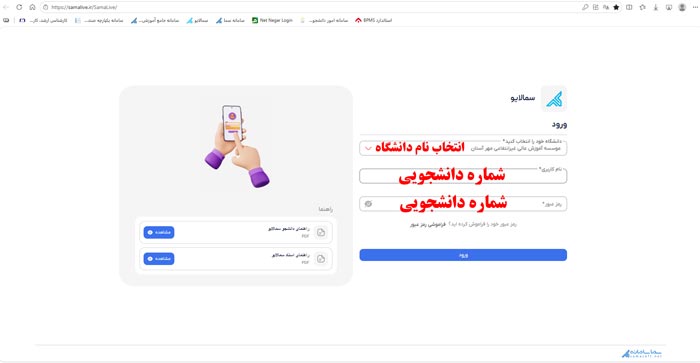
یادآوری: ﺑﻌﺪ از اوﻟﯿﻦ ورود ﺑﻪ ﺳﻤﺎﻻﯾﻮ، میبایست حتما رﻣﺰ ﻋﺒﻮر ﺧﻮد را ﺗﻐﯿﯿﺮ دﻫﯿﺪ.
ﻟﯿﺴﺖ ﮐﻼسﻫﺎ
ﺑﺎ ورود ﺑﻪ ﻣﺤﯿﻂ ﮐﺎرﺑﺮی، در ﻟﯿﺴﺖ ﮐﻼسﻫﺎ، دروس اراﺋﻪ ﺷﺪه در ﺳﺎﻣﺎﻧﻪ آموزش واطلاعات تحصیلی ﻧﻤﺎﯾﺶ داده ﻣﯽﺷﻮد و ﻣﯽﺗﻮان از ﻓﯿﻠﺘﺮ ﻧﯿﻤﺴﺎل ﺑﺮای ﻧﻤﺎﯾﺶ دروس ﺑﻪ ﺗﻔﮑﯿﮏ ﻫﺮ ﻧﯿﻤﺴﺎل اﺳﺘﻔﺎده ﮐﺮد.
ﺑﺎ اﻧﺘﺨﺎب ﻫﺮ درس، اﻃﻼﻋﺎت درس ﺷﺎﻣﻞ ﻧﺎم درس، ﮐﺪ درس، ﮔﺮوه درس و ﻧﺎم اﺳﺘﺎد ﻧﻤﺎﯾﺶ داده ﻣﯽﺷﻮد.
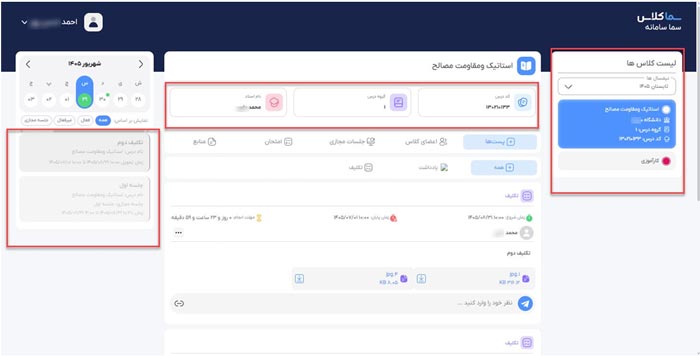
در ﺗﻘﻮﯾﻢ آﻣﻮزﺷﯽ، ﺟﻠﺴﺎت ﻣﺠﺎزی، ﺗﮑﺎﻟﯿﻒ و آزﻣﻮنﻫﺎی ﻣﺮﺑﻮط ﺑﻪ ﻫﻤﺎن روز اﻧﺘﺨﺎب ﺷﺪه ﻧﻤﺎﯾﺶ داده ﻣﯽﺷﻮد.
ﺳﺮﺑﺮگ ﭘﺴﺖﻫﺎ
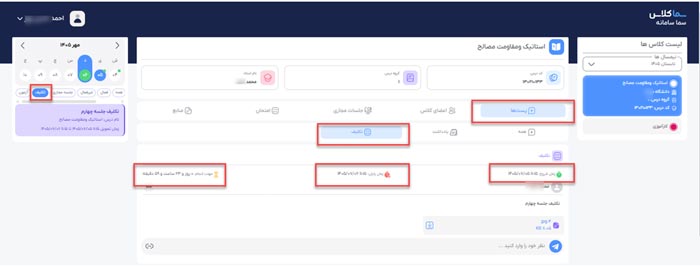
ﺗﺐ ” ﭘﺴﺖﻫﺎ ” ﺷﺎﻣﻞ دو ﺳﺮﺑﺮگ ﻣﯽﺑﺎﺷﺪ:
1 – ﯾﺎدداﺷﺖ
2 – ﺗﮑﻠﯿﻒ
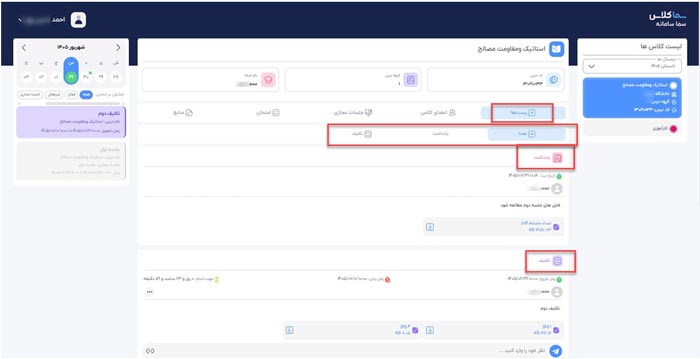
ﺳﺮﺑﺮگ ﯾﺎدداﺷﺖ
در ﺳﺮﺑﺮگ ” ﯾﺎداﺷﺖ “، ﯾﺎدداﺷﺖﻫﺎی ﻣﺘﻨﯽ و ﯾﺎ ﻟﯿﻨﮏﻫﺎی ﺛﺒﺖ ﺷﺪه ﺗﻮﺳﻂ اﺳﺎﺗﯿﺪ ﺑﺎ زﻣﺎن ﺛﺒﺖ آن، ﻗﺎﺑﻞ ﻣﺸﺎﻫﺪه ﻣﯽﺑﺎﺷﺪ.
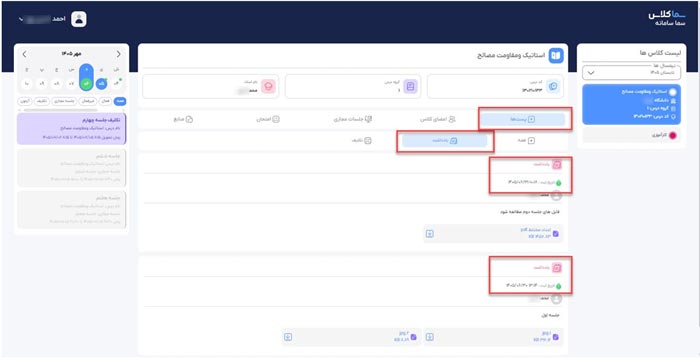
ﺳﺮﺑﺮگ ﺗﮑﻠﯿﻒ
ﺑﻌﺪ از ﺛﺒﺖ ﺗﮑﻠﯿﻒ ﺗﻮﺳﻂ اﺳﺘﺎد، ﺗﮑﻠﯿﻒ در زﻣﺎن ﻧﻤﺎﯾﺶ ﺑﻪ ﺻﻮرت ﺳﺒﺰرﻧﮓ در ﺗﻘﻮﯾﻢ ﻧﻤﺎﯾﺶ داده ﻣﯽﺷﻮد.
زﻣﺎﻧﺒﻨﺪی تکلیف ﺑﺮای داﻧﺸﺠﻮﯾﺎن ﺷﺎﻣﻞ 3 ﻗﺴﻤﺖ ﻣﯽﺑﺎﺷﺪ:
1 – ﺳﺎﻋﺖ ﺷﺮوع: زﻣﺎﻧﯽ اﺳﺖ ﮐﻪ داﻧﺸﺠﻮ ﻣﯽﺗﻮاﻧﺪ ﭘﺎﺳﺦ ﺗﮑلیف را اراﺋﻪ دﻫﺪ.
2 – ﺳﺎﻋﺖ ﭘﺎیان: آﺧﺮﯾﻦ ﻣﻬﻠﺖ ارﺳﺎل ﭘﺎﺳﺦ ﺗکالیف ﺑﺮای داﻧﺸﺠﻮ
3 – ﻣﻬﻠﺖ اﻧﺠﺎم ﺗﮑﻠﯿﻒ: زﻣﺎن ﮐﻞ ارﺳﺎل ﭘﺎﺳﺦ ﺗﮑﻠﯿﻒ
ﺳﺮﺑﺮگ اﻋﻀﺎ
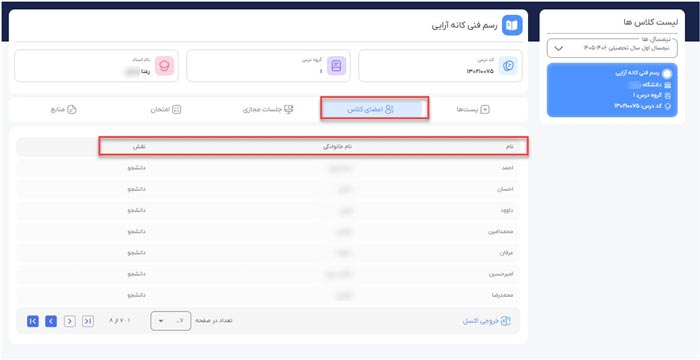
در ﺳﺮﺑﺮگ اﻋﻀﺎی ﮐﻼس، داﻧﺸﺠﻮﯾﺎﻧﯽ ﮐﻪ دروس را در ﺳﺎﻣﺎﻧﻪ ﻫﻢ آوا اﻧﺘﺨﺎب واﺣﺪ ﮐﺮدهاﻧﺪ و اﺳﺘﺎد درس ﻧﻤﺎﯾﺶ داده ﻣﯽﺷﻮﻧﺪ.
ﺳﺮﺑﺮگ ﺟﻠﺴﺎت ﻣﺠﺎزی
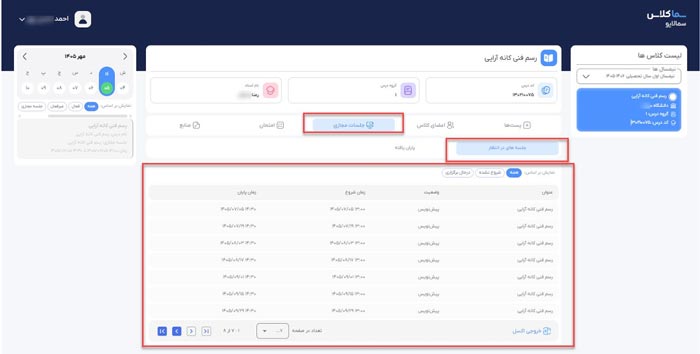
ﻟﯿﺴﺖ ﺟﻠﺴﺎت از ﺳﺎﻣﺎﻧﻪ آموزش و اطلاعات تحصیلی ﻃﺒﻖ ﺑﺮﻧﺎﻣﻪ ﻫﻔﺘﮕﯽ ﺛﺒﺖ ﺷﺪه، ﺑﻪ ﺳﻤﺎﻻﯾﻮ ﻣﻨﺘﻘﻞ ﻣﯽﺷﻮد.
ﻟﯿﺴﺖ ﺟﻠﺴﺎت ﺷﺎﻣﻞ ﺟﻠﺴﺎت اﯾﺠﺎد ﺷﺪه ﺗﻮﺳﻂ اﺳﺘﺎد و ﺟﻠﺴﺎت ﻣﻨﺘﻘﻞ ﺷﺪه ازﺳﺎﻣﺎﻧﻪ آموزش و اطلاعات تحصیلی میﺑﺎﺷﺪ.
ﺳﺮﺑﺮگ ﺟﻠﺴﺎت ﻣﺠﺎزی، دارای دو ﺳﺮﺑﺮگ “ﺟﻠﺴﻪﻫﺎی در اﻧﺘﻈﺎر” و “پایان یاﻓﺘﻪ” ﻣﯽﺑﺎﺷﺪ.
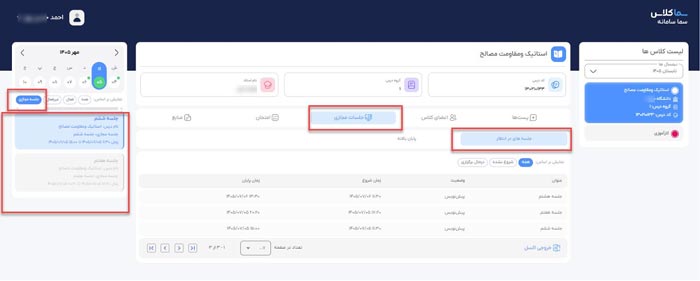
ﺟﻠﺴﺎت ﻣﺠﺎزی، در ﺗﻘﻮﯾﻢ آﻣﻮزﺷﯽ در روزﻫﺎی ﻣﺸﺨﺺ ﺷﺪه، ﺗﺎ زﻣﺎن ﺷﺮوع ﺟﻠﺴﻪ ﺑﻪ ﺻﻮرت ﻏﯿﺮ ﻓﻌﺎل و ﻃﻮﺳﯽ رﻧﮓ و در زﻣﺎن ﺷﺮوع ﺑﻪ ﺻﻮرت ﻓﻌﺎل و آﺑﯽ رﻧﮓ ﻧﻤﺎﯾﺶ داده ﻣﯽﺷﻮﻧﺪ.
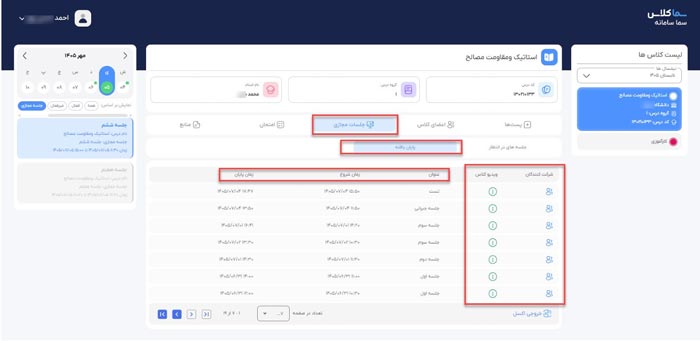
ﺟﻠﺴﺎت ﻣﺠﺎزی، ﺳﺮﺑﺮگ “پایان یافته”
در ﺳﺮﺑﺮگ “پایان یافته” ﺟﻠﺴﺎت ﻣﺠﺎزی ﺑﻪ اﺗﻤﺎم رسیده، ﺑﻪ ﻫﻤﺮاه ﻟﯿﺴﺖ ﺷﺮﮐﺖ ﮐﻨﻨﺪﮔﺎن، ویدیوی ﺟﻠﺴﺎت ﻣﺠﺎزی، ﺳﺎﻋﺖ ﺷﺮوع و پایان ﺟﻠﺴﻪ ﻧﻤﺎﯾﺶ داده ﻣﯽﺷﻮد.
ﮔﺰارش ﺣﻀﻮر و ﻏﯿﺎب
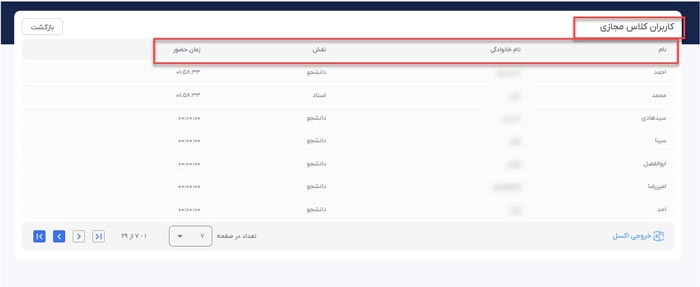
ﭘﺲ از اﺗﻤﺎم ﺟﻠﺴﻪ، در ﺳﺮﺑﺮگ “ﭘﺎﯾﺎن ﯾﺎﻓﺘﻪ” ﺑﺎ اﻧﺘﺨﺎب ﮔﺰﯾﻨﻪ “ﺷﺮﮐﺖﮐﻨﻨﺪﮔﺎن”، زﻣﺎن ﺣﻀﻮر داﻧﺸﺠﻮﯾﺎن و اﺳﺘﺎد در ﮐﻼس ﻧﻤﺎﯾﺶ داده ﻣﯽﺷﻮد.
وﯾﺪﺋﻮ ﺿﺒﻂ ﺷﺪه ﺟﻠﺴﻪ ﻣﺠﺎزی
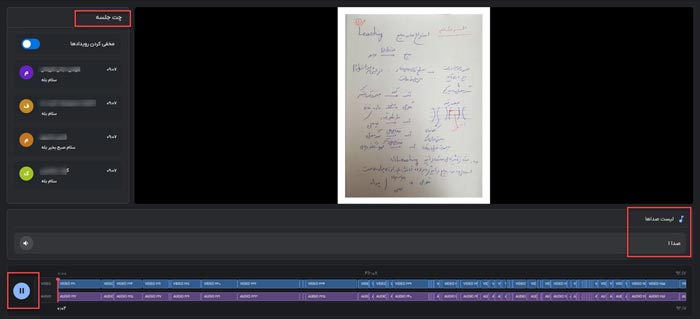
در ﺻﻮرت ﺿﺒﻂ وﯾﺪﺋﻮ ﺟﻠﺴﻪ ﻣﺠﺎزی، ﺑﻌﺪ از اﺗﻤﺎم ﺟﻠﺴﻪ ﺑﻪ ﺻﻮرت ﺧﻮدﮐﺎر در ﺳﺮﺑﺮگ ﺟﻠﺴﺎت ﻣﺠﺎزي، در ﺳﺮﺑﺮگ “ﭘﺎﯾﺎنﯾﺎﻓﺘﻪ” آﭘﻠﻮد ﻣﯽﺷﻮد و ﺑﺮای اﺳﺘﺎد و داﻧﺸﺠﻮﯾﺎن ﻗﺎﺑﻞ ﻣﺸﺎﻫﺪه ﻣﯽﺑﺎﺷﺪ. ﺻﻔﺤﻪ ﮔﻔﺘﮕﻮی ﮐﻼس در ﻓﯿﻠﻢ ﺿﺒﻂ ﺷﺪه ﻧﻤﺎﯾﺶ داده ﻣﯽﺷﻮد.
ورود ﺑﻪ ﺟﻠﺴﺎت ﻣﺠﺎزی
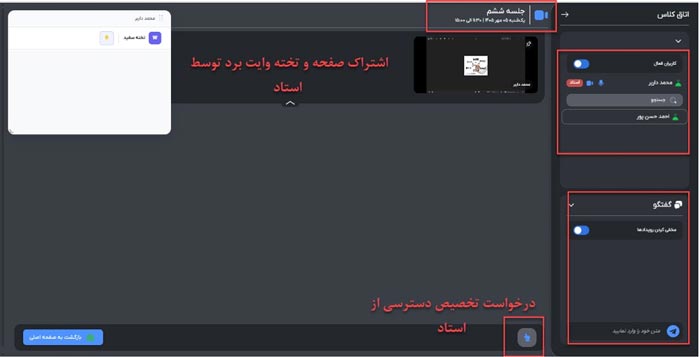
ﺑﻌﺪ از ورود ﺑﻪ ﺟﻠﺴﻪ ﻣﺠﺎزی، اﻃﻼﻋﺎت درس و ﺟﻠﺴﻪ، ﻧﺎم اﺳﺘﺎد، ﺻﻔﺤﻪ ﮔﻔﺘﮕﻮ، ﻟﯿﺴﺖ داﻧﺸﺠﻮﯾﺎن و ﺻﻔﺤﺎت ﺑﻪ اﺷﺘﺮاك ﮔﺬاﺷﺘﻪ ﺷﺪه ﺗﻮﺳﻂ اﺳﺘﺎد ﻗﺎﺑﻞ ﻣﺸﺎﻫﺪه ﻣﯽﺑﺎﺷﺪ.
درﺧﻮاﺳﺖ و ﺗﺨﺼﯿﺺ دﺳﺘﺮﺳﯽ ﺗﻮﺳﻂ اﺳﺘﺎد ﺑﻪ داﻧﺸﺠﻮیان
اﺳﺘﺎد اﻣﮑﺎن ﺗﺨﺼﯿﺺ دﺳﺘﺮﺳﯽ ﻣﯿﮑﺮوﻓﻮن، ویدیو و… ﺑﻪ داﻧﺸﺠﻮیان را دارد.
ﻫﻤﭽﻨﯿﻦ داﻧﺸﺠﻮیان میﺗﻮانند درﺧﻮاﺳﺖ دﺳﺘﺮﺳﯽ ﺧﻮد را ﺑﺎ اﺳﺘﻔﺎده از آ ﯾﮑﻮن “دﺳﺖ” در پایین ﺻﻔﺤﻪ، ﺑﺮای اﺳﺘﺎد ارﺳﺎل ﮐﻨﻨﺪ. درﺧﻮاﺳﺖ ﺑﺮای اﺳﺘﺎد ﻧﻤﺎﯾﺶ داده ﻣﯽﺷﻮد و اﻣﮑﺎن ﺗﺨﺼﯿﺺ دﺳﺘﺮﺳﯽﻫﺎی ﻣﻮرد ﻧﯿﺎز ﺑﻪ داﻧﺸﺠﻮ را دارد.
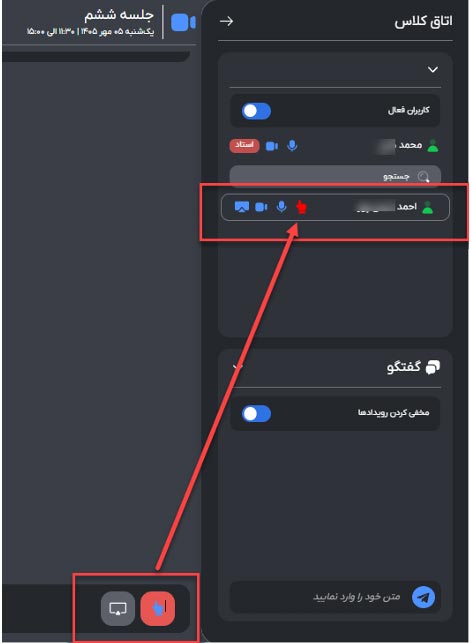
ﺑﻌﺪ از ﺗﺨﺼﯿﺺ دﺳﺘﺮﺳﯽ ﺑﻪ داﻧﺸﺠﻮ، داﻧﺸﺠﻮ اﻣﮑﺎن ﺻﺤﺒﺖ ﮐﺮدن، اﺷﺘﺮاكﮔﺬاري ﺗﺼﻮﯾﺮ (وﯾﺪﺋﻮ)، اﺷﺘﺮاكﮔﺬاری ﻓﺎﯾﻞ، اﺷﺘﺮاكﮔﺬاری ﺻﻔﺤﻪ و ﺑﺮد را دارد.
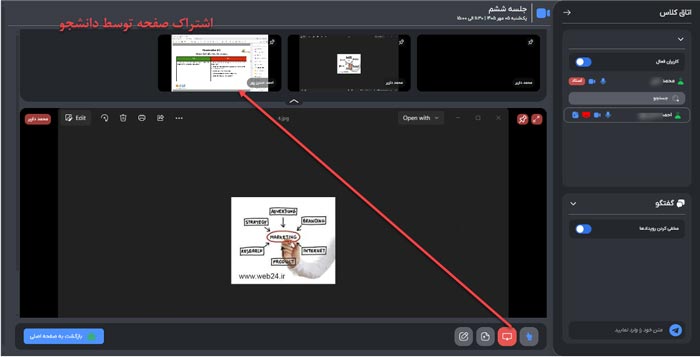
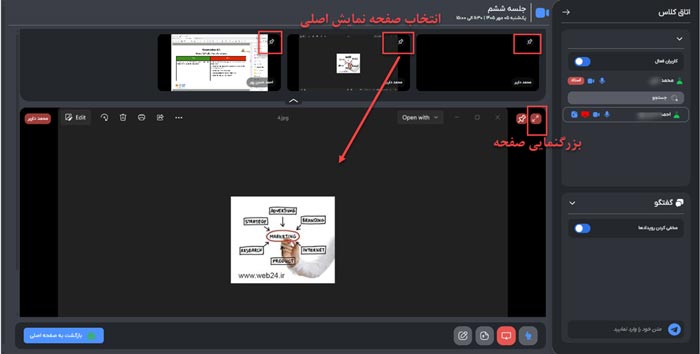
ﺻﻔﺤﺎت ﺑﻪ اﺷﺘﺮاك ﮔﺬاﺷﺘﻪ ﺷﺪه در ﺑﺎﻻي ﺻﻔﺤﻪ ﮐﻼس ﻣﺠﺎزی ﻧﻤﺎﯾﺶ داده ﻣﯽﺷﻮد. ﺑﺎ اﺳﺘﻔﺎده از دکمه “ﭘﯿﻦ” میﺘﻮان ﺻﻔﺤﻪ ﻣﻮرد ﻧﻈﺮ را ﺑﻪ ﻋﻨﻮان ﺻﻔﺤﻪ اﺻﻠﯽ اﻧﺘﺨﺎب ﮐﺮد.
ﺑﻌﺪ از اﻧﺘﺨﺎب ﺻﻔﺤﻪ ﺑﻪ ﻋﻨﻮان ﺻﻔﺤﻪ اﺻﻠﯽ ﺑﺎ اﺳﺘﻔﺎده از ﻓﻠﺶ ﺳﻤﺖ راﺳﺖ ﺗﺼﻮﯾﺮ، اﻣﮑﺎن ﺑﺰرﮔﻨﻤﺎﯾﯽ ﺗﺼﻮﯾﺮ و ﺗﻤﺎم ﺻﻔﺤﻪ ﺷﺪن وﺟﻮد دارد.
در زﻣﺎن ﭘﺎﯾﺎن ﺟﻠﺴﻪ ﻣﺠﺎزی، زﻣﺎن ﺟﻠﺴﻪ ﺑﻪ ﺻﻮرت ﺧﻮدﮐﺎر اﺿﺎﻓﻪ ﻣﯽﺷﻮد وﻟﯽ اﮔﺮ اﺳﺘﺎد و داﻧﺸﺠﻮﯾﺎن در زﻣﺎن ﭘﺎﯾﺎن ﺟﻠﺴﻪ از ﮐﻼس ﺧﺎرج ﺷﻮﻧﺪ اﻣﮑﺎن ورود ﻣﺠﺪد وﺟﻮد را ﻧﺪارند.
ﺳﺮﺑﺮگ اﻣﺘﺤﺎن
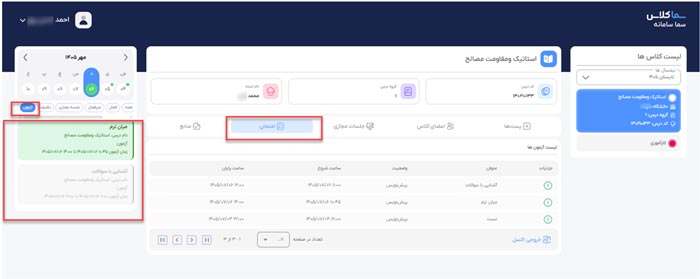
اﻣﺘﺤﺎﻧﺎت ﺟﺎري و ﺑﺮﮔﺰار ﺷﺪه در اﯾﻦ ﻗﺴﻤﺖ ﻧﻤﺎﯾﺶ داده ﻣﯽﺷﻮﻧﺪ.
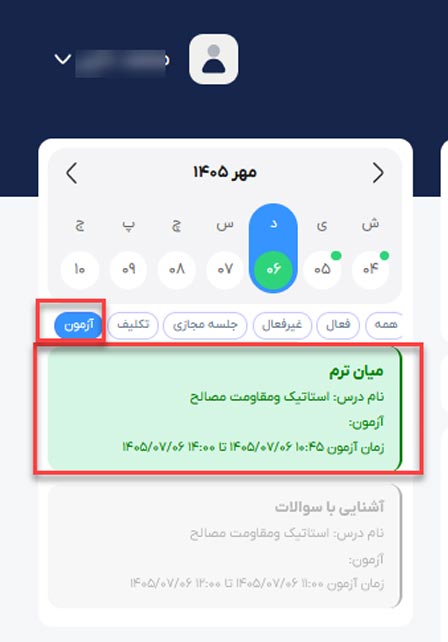
ﻧﻤﺎﯾﺶ اﻣﺘﺤﺎﻧﺎت در ﺗﻘﻮﯾﻢ آﻣﻮزﺷﯽ:
اﻣﺘﺤﺎﻧﺎت ﺷﺮوع ﻧﺸﺪه ﺑﻪ ﺻﻮرت ﻏﯿﺮﻓﻌﺎل و ﻃﻮﺳﯽ رﻧﮓ و اﻣﺘﺤﺎﻧﺎت ﺷﺮوع ﺷﺪه ﺑﻪ ﺻﻮرت ﻓﻌﺎل و ﺳﺒﺰرﻧﮓ ﻧﻤﺎﯾﺶ داده ﻣﯽﺷﻮﻧﺪ.
ﻧﺤﻮه ورود ﺑﻪ آزﻣﻮن
در زﻣﺎن ﺷﺮوع آزﻣﻮن، از ﺗﻘﻮﯾﻢ آﻣﻮزﺷﯽ اﻣﮑﺎن ورود ﺑﻪ اﻣﺘﺤﺎن وﺟﻮد دارد.
ﺑﻌﺪ از ورود ﺑﻪ آزﻣﻮن، اﻃﻼﻋﺎت آزﻣﻮن ﺷﺎﻣﻞ ﻧﻤﺮه ﮐﻞ، ﻣﻬﻠﺖ اﻣﺘﺤﺎن و اﻣﮑﺎن ﺑﺎزﺑﯿﻨﯽ ﻧﻤﺎﯾﺶ داده ﻣﯽﺷﻮد.
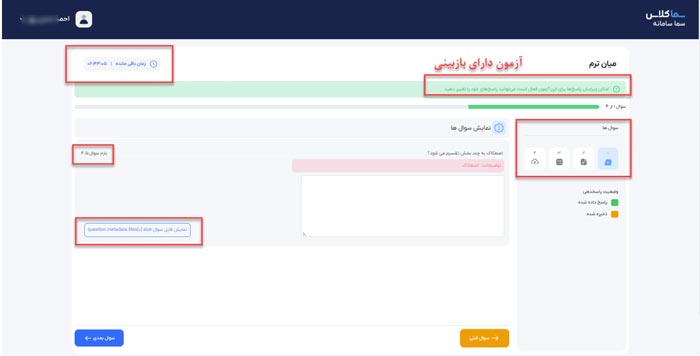
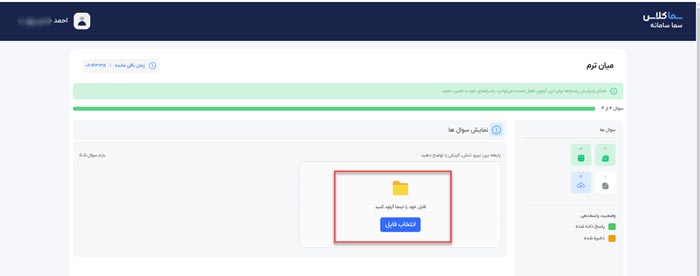
ﺑﺮای ﺳﻮاﻻﺗﯽ ﮐﻪ اﻣﮑﺎن ﭘﯿﻮﺳﺖ ﻓﺎﯾﻞ وﺟﻮد دارد ﮔﺰﯾﻨﻪ “ﻓﺎﯾﻞ ﺧﻮد را اﯾﻨﺠﺎ آﭘﻠﻮد ﮐﻨﯿﺪ” ﻧﻤﺎﯾﺶ داده ﻣﯽﺷﻮد.
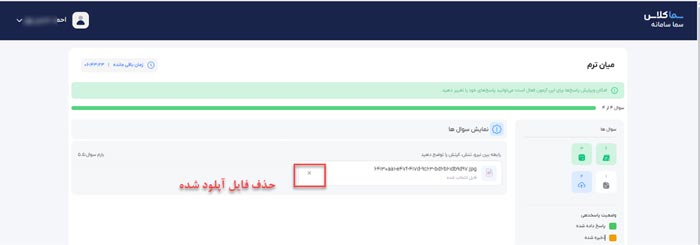
ﺑﻌﺪ از ﭘﯿﻮﺳﺖ ﻓﺎﯾﻞ، ﻓﺎﯾﻞ ﻣﻮرد ﻧﻈﺮ ﻧﻤﺎﯾﺶ داده ﻣﯽﺷﻮد و اﻣﮑﺎن ﺣﺬف ﻓﺎﯾﻞ ﻧﯿﺰ وﺟﻮد دارد.
آزﻣﻮن ﺑﺪون اﻣﮑﺎن ﺑﺎزﺑﯿﻨﯽ
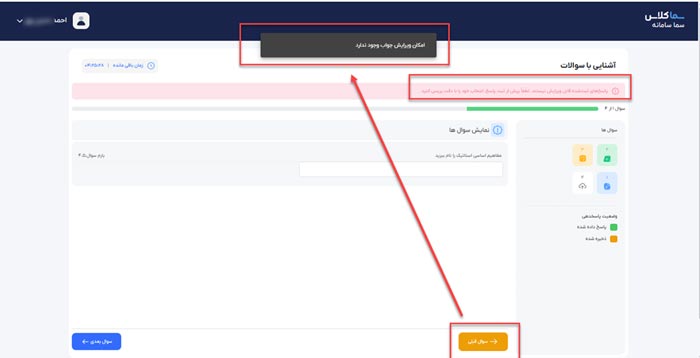
در ﺻﻮرتیکه آزﻣﻮن ﻓﺎﻗﺪ ﺑﺎزﺑﯿﻨﯽ ﺑﺎﺷﺪ اﻣﮑﺎن وﯾﺮاﯾﺶ ﭘﺎﺳﺦ ﻫﺎی ارﺳﺎل ﺷﺪه وﺟﻮد ﻧﺪارد و ﭘﯿﻐﺎم “اﻣﮑﺎن وﯾﺮاﯾﺶ ﺟﻮاب وﺟﻮد ﻧﺪارد” ﻧﻤﺎﯾﺶ داده ﻣﯽﺷﻮد.
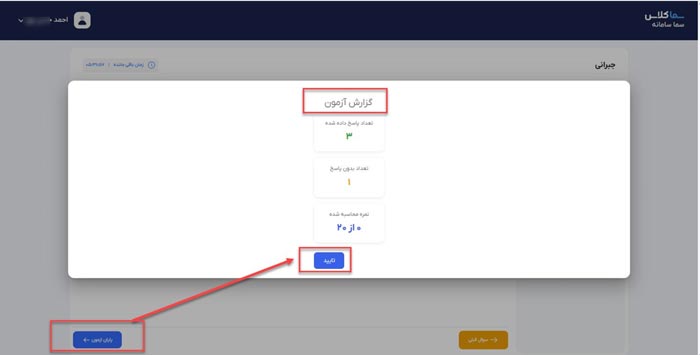
در آزﻣﻮن ﺑﺪون اﻣﮑﺎن ﺑﺎزﺑﯿﻨﯽ، ﺑﻌﺪ از ﭘﺎﺳﺦ ﺑﻪ آﺧﺮﯾﻦ ﺳﻮال و اﻧﺘﺨﺎب ﮔﺰﯾﻨﻪ “ﭘﺎﯾﺎن آزﻣﻮن”، ﮔﺰارش آزﻣﻮن ﺷﺎﻣﻞ (ﺗﻌﺪاد ﭘﺎﺳﺦ داده ﺷﺪه، ﺗﻌﺪاد ﺑﺪون ﭘﺎﺳﺦ و ﻧﻤﺮه ﻣﺤﺎﺳﺒﻪ ﺷﺪه) ﻧﻤﺎﯾﺶ داده ﻣﯽﺷﻮد.
ﺑﺎ اﻧﺘﺨﺎب ﮔﺰﯾﻨﻪ “ﺗﺎﯾﯿﺪ” اﻣﺘﺤﺎن ﺑﻪ اﺗﻤﺎم رﺳﯿﺪه و اﻣﮑﺎن ورود ﻣﺠﺪد ﺑﻪ آزﻣﻮن وﺟﻮد ﻧﺪارد.
آزﻣﻮن ﺑﺎ اﻣﮑﺎن ﺑﺎزﺑﯿﻨﯽ
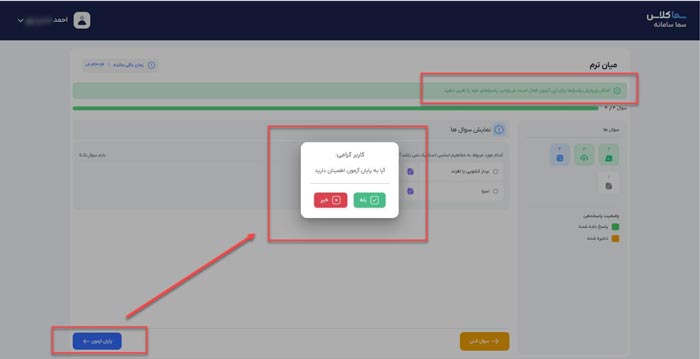
اﮔﺮ آزﻣﻮن داراي ﺑﺎزﺑﯿﻨﯽ ﺑﺎﺷﺪ، اﻣﮑﺎن وﯾﺮاﯾﺶ ﭘﺎﺳﺦ ﺳﻮاﻻت ﻗﺒﻠﯽ وﺟﻮد دارد. ﺑﻌﺪ از ﭘﺎﺳﺦ ﺑﻪ آﺧﺮﯾﻦ ﺳﻮال و اﻧﺘﺨﺎب ﮔﺰﯾﻨﻪ “ﭘﺎﯾﺎن آزﻣﻮن”، ﭘﯿﻐﺎم “آﯾﺎ ﺑﻪ ﭘﺎﯾﺎن آزﻣﻮن اﻃﻤﯿﻨﺎن دارﯾﺪ” ﻧﻤﺎﯾﺶ داده ﻣﯽﺷﻮد و ﺑﺎ اﻧﺘﺨﺎب ﮔﺰﯾﻨﻪ “ﺧﯿﺮ” اﻣﮑﺎن وﯾﺮاﯾﺶ ﻣﺠﺪد ﭘﺎﺳﺦ ﺳﻮاﻻت وﺟﻮد دارد.
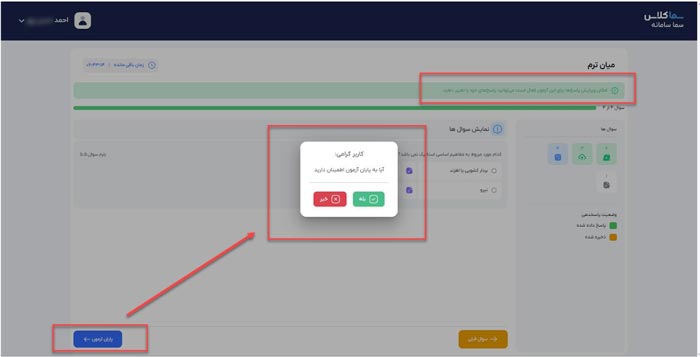
ﺑﺎ اﻧﺘﺨﺎب ﮔﺰﯾﻨﻪ، “ﺑﻠﻪ” ﮔﺰارش آزﻣﻮن ﺷﺎﻣﻞ (ﺗﻌﺪاد ﭘﺎﺳﺦ داده ﺷﺪه، ﺗﻌﺪاد ﺑﺪون ﭘﺎﺳﺦ و ﻧﻤﺮه ﻣﺤﺎﺳﺒﻪ ﺷﺪه) ﻧﻤﺎﯾﺶ داده ﻣﯽﺷﻮد.
ﺑﺎ اﻧﺘﺨﺎب ﮔﺰﯾﻨﻪ “ﺗﺎﯾﯿﺪ” اﻣﺘﺤﺎن ﺑﻪ اﺗﻤﺎم رﺳﯿﺪه و اﻣﮑﺎن ورود ﻣﺠﺪد ﺑﻪ آزﻣﻮن وﺟﻮد ﻧﺪارد.
ﻣﺸﺎﻫﺪه ﻧﻤﺮه آزﻣﻮن
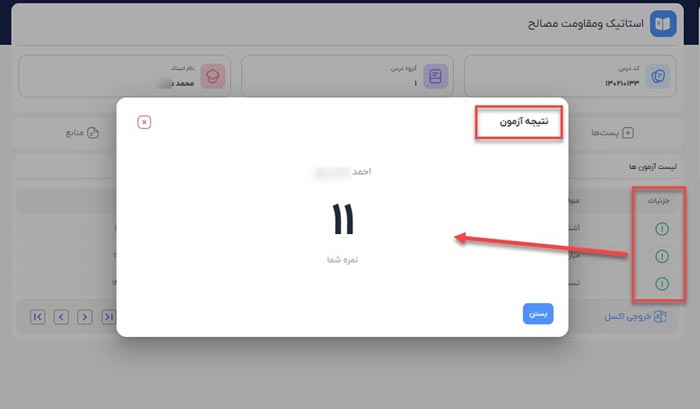
ﺑﻌﺪ از ﭘﺎﯾﺎن آزﻣﻮن ﺑﺎ اﻧﺘﺨﺎب ﮔﺰﯾﻨﻪ “ﺟﺰﺋﯿﺎت” اﻣﮑﺎن ﻣﺸﺎﻫﺪه ﻧﻤﺮه ﻧﻬﺎﯾﯽ آزﻣﻮن وﺟﻮد دارد.
برای دریافت فایل آموزشی سمالایو روی لینک زیر کلیک کنید.
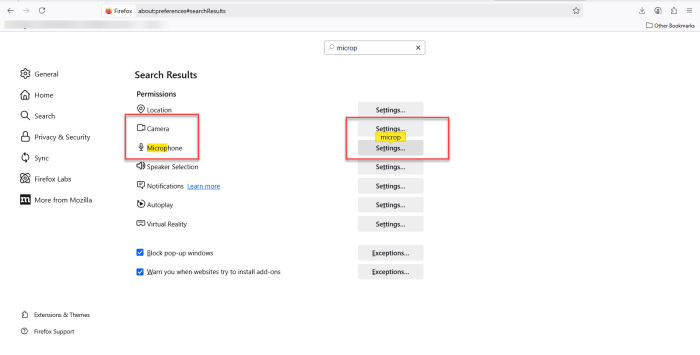
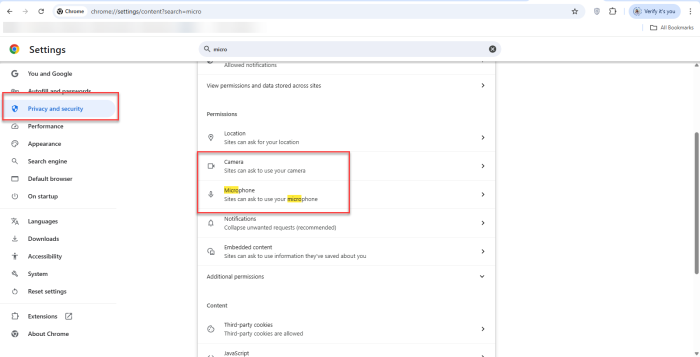
دانشجویان گرامی میتوانند برای دسترسی به اطلاعات و سوابق قبلی خود در سامانه سمالایو، به آدرس زیر مراجعه کنید:
old.samalive.ir
برای ورود به سامانه قدیمی، نیازی به انتخاب گزینه «ورود با سماسامانه» نیست، فقط کافی است:
- در قسمت نام کاربری، کدملی خود را وارد کنید.
- در قسمت کلمه عبور، رمز عبور خود را وارد کنید.
با این روش میتوانید به اطلاعات و سوابق قبلی خود در سامانه دسترسی داشته باشید.
حضور در کلاسهای الکترونیکی طبق برنامه درسی درج شده در سامانه آموزش در ساعات تعیین شده الزامی است و عدم مشارکت بیش از حد مجاز در هر درس، طبق مقررات آموزشی موجب حذف درس و محروم شدن از امتحانهای درس میگردد.
در صورت نیاز سوال خود را از طریق فرم تماس با دانشگاه مطرح فرمایید، اداره آموزش جهت رفع اشکالات آماده پاسخگویی میباشد. (درهنگام ارسال پیام شماره دانشجویی و کدملی را ارسال نمایید.)
موسسه آموزش عالی مهرآستان