

آموزش کار با سامانه آزمون الکترونیکی در سمالایو
با آرزوی سلامتی و موفقیت برای دانشجویان گرامی به اطلاع میرساند در راستای اجرای تصمیمات وزارت علوم، تحقیقات و فناوری و اتحادیه موسسات آموزش عالی کشور، احتمال برگزاری امتحانات پایان ترم نیمسال دوم سال تحصیلی 1405-1404 به صورت الکترونیکی وجود خواهد شد.
امکان شرکت در آزمون الکترونیکی (امتحانات پایان ترم نیمسال دوم سال تحصیلی 1405-1404) تنها پس از انجام مراحل زیر (از طریق ورود به سامانه آموزش و اطلاعات تحصیلی) امکانپذیر خواهد بود:
1- تکمیل فرم ارزشیابی
2- تسویه حساب با امور مالی
3- دریافت کارت ورود به جلسه امتحان
تاکید میگردد تنها پس از پرداخت کامل شهریه و تسویه حساب با امور مالی امکان ورود به سامانه آزمون الکترونیکی و شرکت در امتحانات پایان ترم امکانپذیر میباشد.
لازم است دانشجویان قبل از شروع امتحانات، آموزشهای لازم که در این اطلاعیه قرارداده شده، را به دقت مشاهده نمایند.
همچنین چند روز قبل از تاریخ شروع امتحانات وارد حساب کاربری دانشجویی خود شده و موارد مطرح شده در آموزشها را بررسی نمایید و در صورت بروز مشکلات احتمالی با دانشگاه تماس بگیرید.
برای ورود به سامانه آزمون الکترونیکی مراحل زیر را انجام دهید:
1- پس از کلیک روی پیوند (لینک) زیر، صفحه ورود را مشاهده میکنید.
لینک ورود به صفحه آزمون الکترونیکی
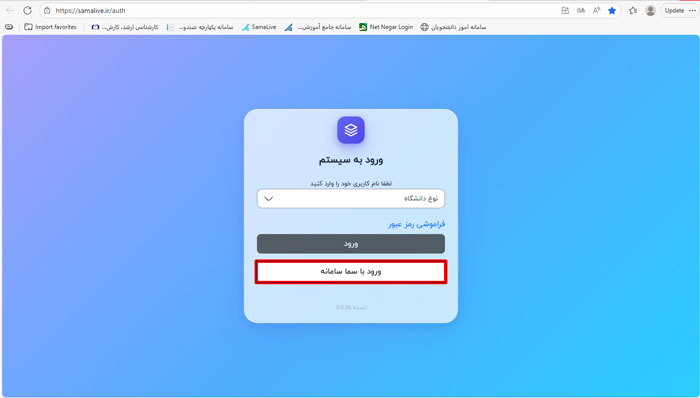
2- مطابق تصویر زیر روی دکمه ورود با سماسامانه کلیک کنید.
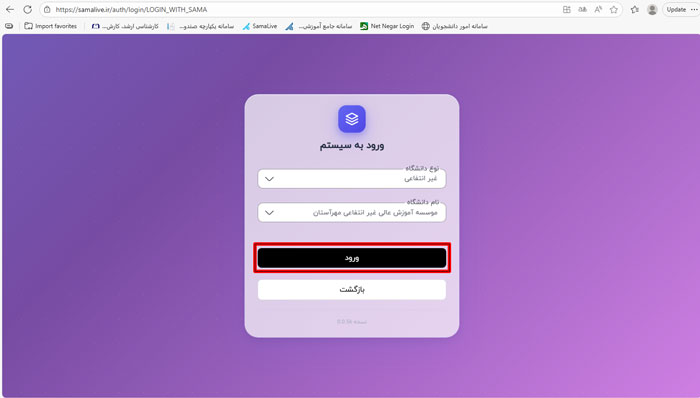
3- نوع دانشگاه را غیرانتفاعی و نام دانشگاه را مهرآستان انتخاب کنید و روی دکمه ورود کلیک کنید.
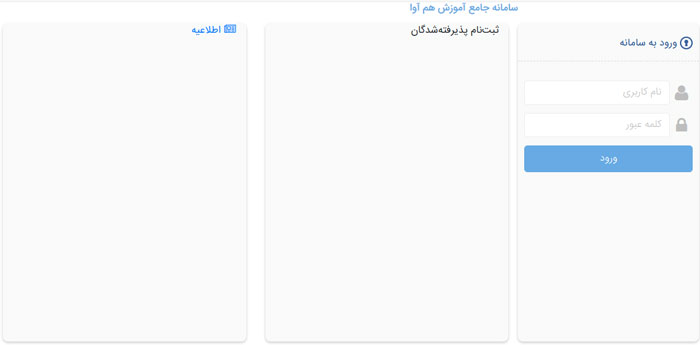
4- نام کاربری و کلمه عبور خود را وارد کنید و با کلیک روی دکمه ورود، وارد سامانه آزمون الکترونیکی شوید.
دانشجویان گرامی براي شرکت در آزمونهاي سامانه سمالایو مراحل زیر را دنبال کنید:
1. با ورود به کاربري در سمت چپ صفحه، لیست امتحانات و مشخصات امتحان نمایش داده میشود.
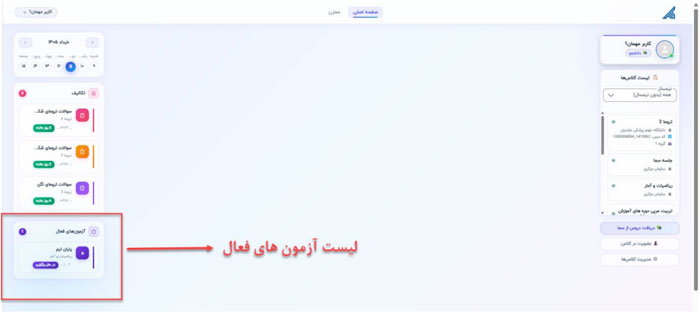
2. درصورتیکه زمان امتحان شروع نشده باشد، با ورود به امتحان، پیغام “امتحان هنوز شروع نشده ” نمایش داده میشود.
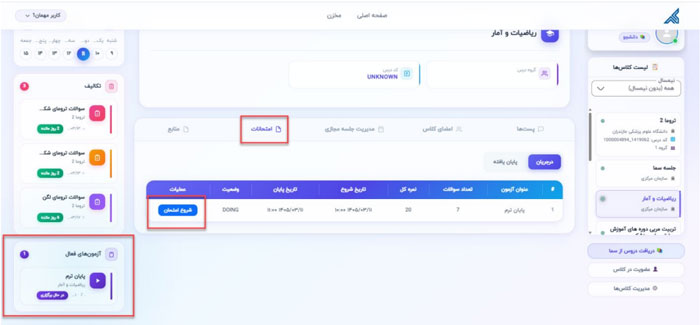
3. دانشجویان میتوانند در زمان شروع امتحان وارد آزمون شده و سوالات را پاسخ دهند.
4. بعد از ورود به آزمون زمان باقی مانده امتحان در بالاي صفحه نمایش داده میشود.

5. سوالات به دانشجویان به صورت رندم نمایش داده میشود.
6. تعداد سوالات و نمره سوال در بالاي صفحه نمایش داده میشود. سوالات پاسخ داده شده سبز رنگ، سوالات پاسخ داده نشده قرمز رنگ و سوال جاري آبی رنگ نمایش داده میشود.

7. در صورتیکه استاد براي سوال تصویري را پیوست کرده باشد گزینه “مشاهده تصویر سوال” در بالاي صفحه نمایش داده میشود و با کلیک بر روي آن تصویر نمایش داده میشود.
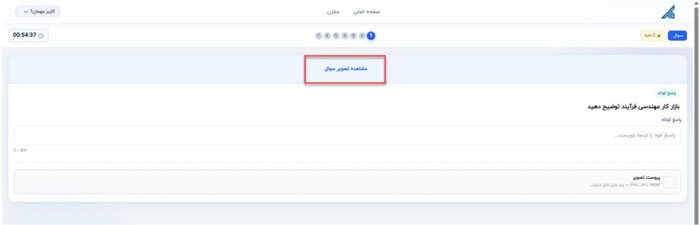
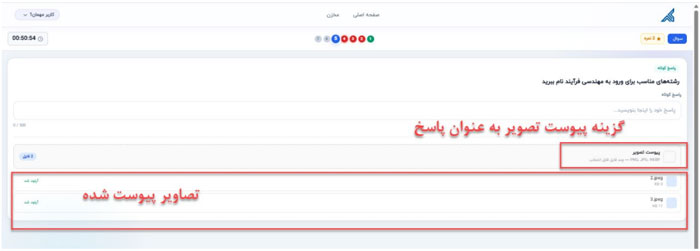
8. امکان آپلود تصویر به عنوان پاسخ با استفاده از گزینه “پیوست تصویر” وجود دارد و بعد از پیوست تصویر رکورد تصویر و پیغام “آپلود شد” نمایش داده میشود.
9. بعد از پاسخ به سوال گزینه “ثبت و سوال بعدي ” و یا ” رد کردن ” را انتخاب کنید.
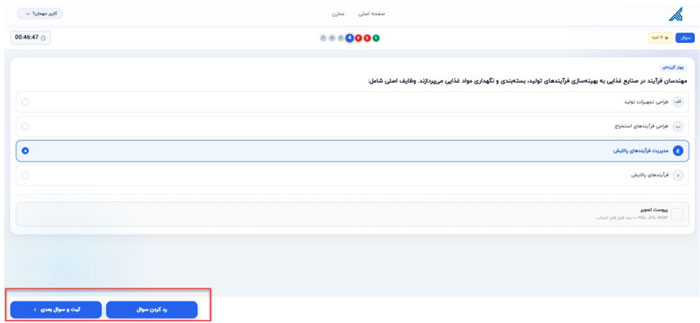
10. بعد از پاسخ به آخرین سوال، پیغام ” آیا از پایان دادن به امتحان مطمئن هستید؟” نمایش داده میشود.
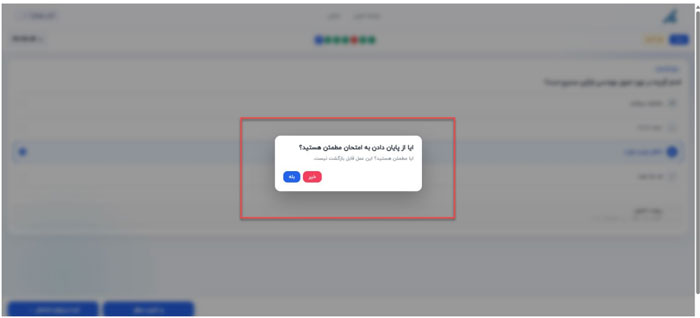
11. با انتخاب گزینه “بله” حتی اگر زمان امتحان باقی مانده باشد، امکان مشاهده سوالات وجود ندارد و بعد از ورود به امتحان پیغام “شما امتحان را به پایان رساندهاید” نمایش داده میشود.

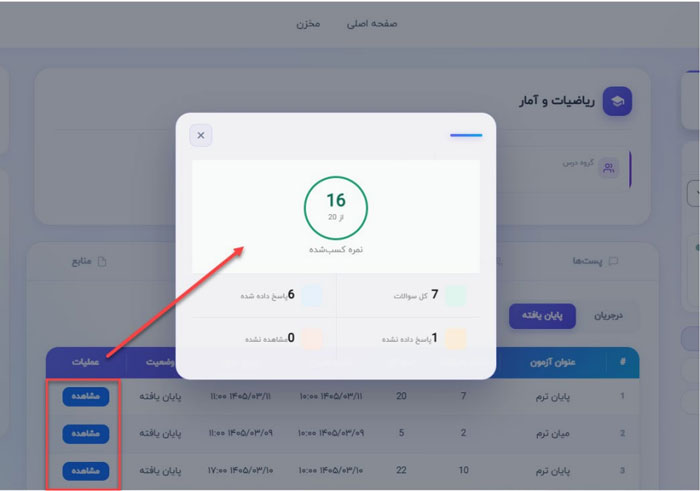
12. بعد از اتمام آزمون، درسربرگ امتحانات و سپس سربرگ “پایان یافته ” با انتخاب گزینه “مشاهده ” در پست امتحانی، تعداد سوالات پاسخ داده شده، پاسخ داده نشده، و سوالات مشاهده نشده نمایش داده میشود.
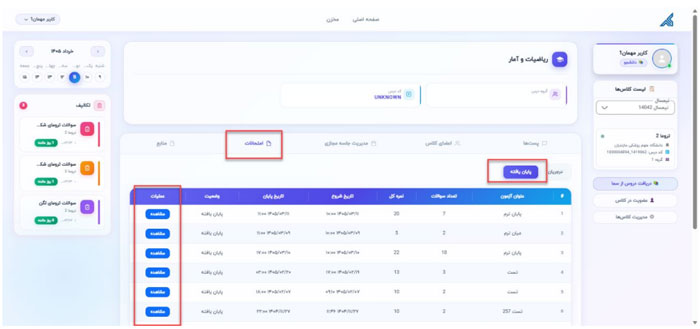
در صورت ثبت نمره توسط استاد، نمره آزمون در همین قسمت نمایش داده میشود.
به منظور بهبود کیفیت برگزاری امتحانات و به حداقل رساندن خطاهای احتمالی تاکید میگردد به آموزشهای منتشر شده توجه لازم را داشته و نکات ذکر شده را کاملا مدنظر قرار دهید.
1- پیش از شروع امتحانات مشخص کنید که از چه دستگاه هوشمندی برای شرکت در امتحانات استفاده مینمایید: کامپیوتر رومیزی، لپ تاپ، گوشی هوشمند، تبلت و …
در مواقعی که از کامپیوتر رومیزی یا لپ تاپ استفاده میکنید و نیاز است به جای تایپ سوال، تصویری از جواب سوال را ارسال نمایید، حتما شیوه انتقال تصویر از گوشی همراه را قبل از امتحان مدنظر قرار دهید.
مثال: در امتحاناتی مانند ریاضی که نیاز به نوشتن فرمول میباشد، تایپ فرمول در سامانه آزمون دشوار است و بهتر است که از جواب سوال عکس گرفته و ارسال نمایید.
قبل از شروع امتحان این موضوع را مدنظر قرار دهید که زمانی که با گوشی از پاسخنامه عکس میگیرید چگونه آن را به کامپیوتر منتقل خواهید کرد.
2- حتما مرورگرهای نصب شده بر روی دستگاه را به آخرین نسخه بروزرسانی نمایید. بهترین مرورگرها برای استفاده از سامانه آزمون الکترونیکی مرورگرهای فایرفاکس و کروم میباشند.
3- برای ارسال تصویر پاسخنامه به حجم تصویر ارسالی توجه بفرمایید. معیار کیفیت تصویر خوانا بودن آن است. در صورتی که حجم تصویر زیاد باشد، بارگذاری آن زمانبر خواهد بود.
4- قبل از شروع هر امتحان اتصال اینترنت را بررسی کرده و از خاموش بودن فیلتر شکن (VPN) اطمینان حاصل کنید.
اداره آموزش
موسسه آموزش عالی مهرآستان