
به نام خدا
اطلاعیه آموزش ایجاد آزمون الکترونیکی (ویژه اساتید)
با سلام خدمت اساتید گرامی آموزش ایجاد آزمون الکترونیکی در این اطلاعیه آمده است. جهت مشاهده آموزش هر قسمت روی نام آن کلیک کنید.

اطلاعیه آموزش ایجاد آزمون الکترونیکی (ویژه اساتید)
با سلام خدمت اساتید گرامی آموزش ایجاد آزمون الکترونیکی در این اطلاعیه آمده است. جهت مشاهده آموزش هر قسمت روی نام آن کلیک کنید.
ابتدا روی لینک زیر کلیک کنید:
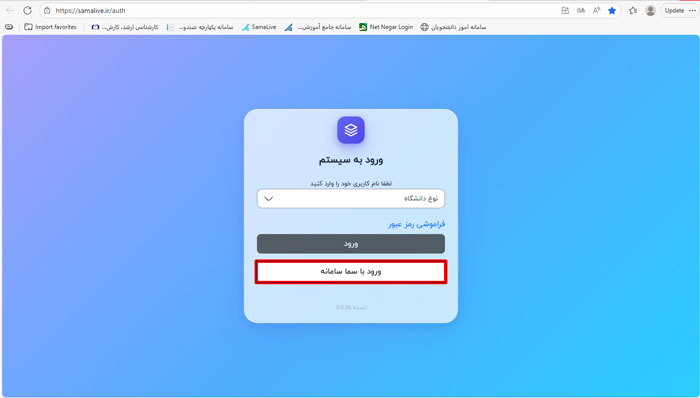
در صفحه باز شده، گزینه ورود با سماسامانه را انتخاب کنید.
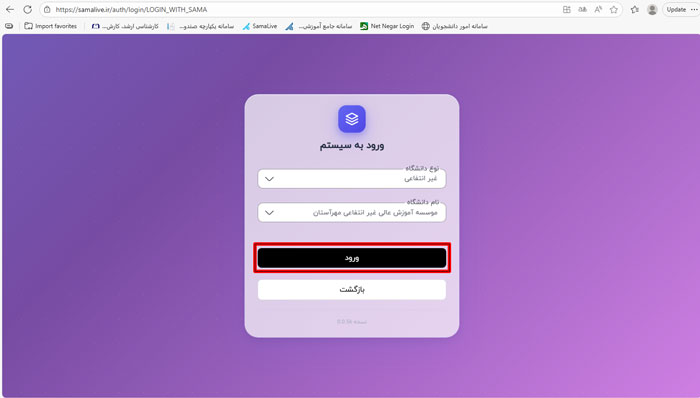
سپس نوع دانشگاه غیرانتفاعی و نام دانشگاه را مهرآستان انتخاب نمایید.
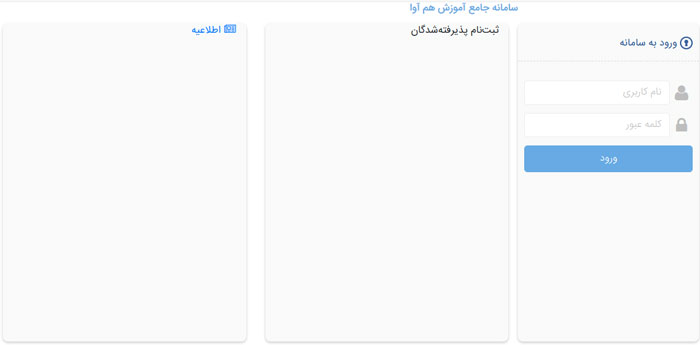
حال نام کاربری را کد استادی و کلمه عبور مربوط به سامانه آموزش و اطلاعات تحصیلی را در این قسمت وارد نمایید.
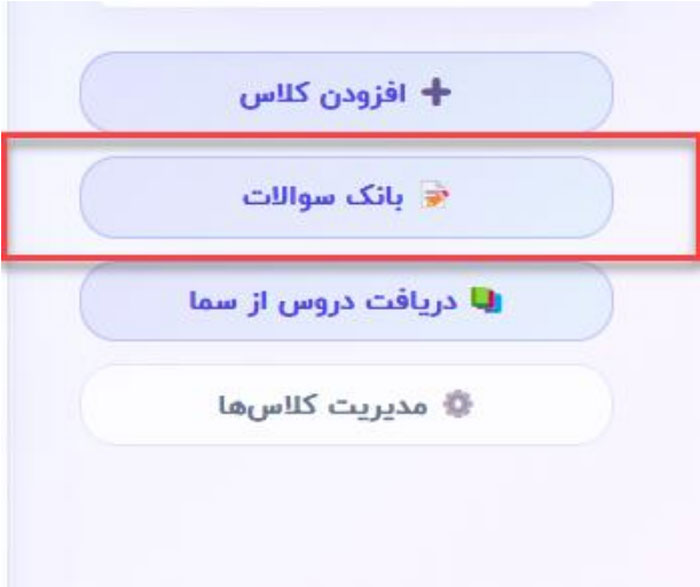
اساتید در ابتدا سوالات دروس را به تفکیک عنوان و مباحث در “بانک سوالات” ثبت نمایند و سپس برای برگزاری امتحانات از بانک سوالات استفاده میکنند.
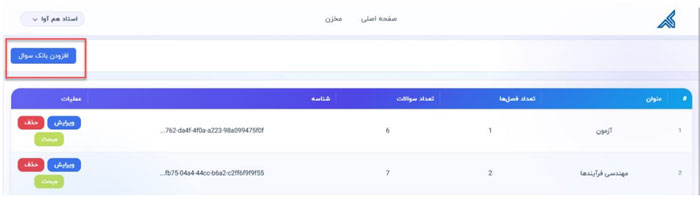
1. برای ایجاد سوالات در بانک سوالات امتحانی گزینه “افزودن” را انتخاب کنید.
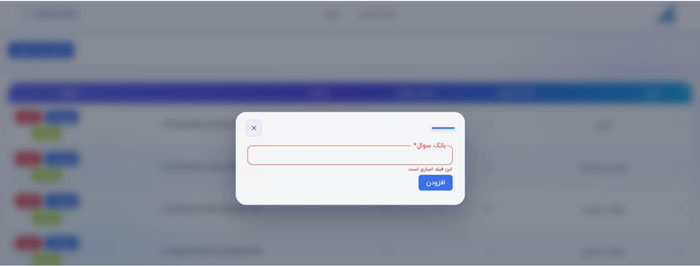
2. عنوان بانک سوال (نام درس) را وارد کرده و کلید افزودن را بزنید.
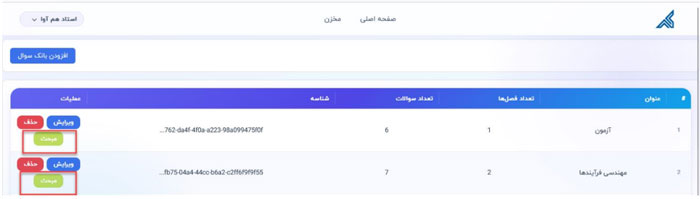
3. بعد از ایجاد عنوان اصلی بانک سوالات، با انتخاب گزینه “مبحث” امکان دسته بندی مجموعه سوالات بر اساس مباحث مختلف وجود دارد.
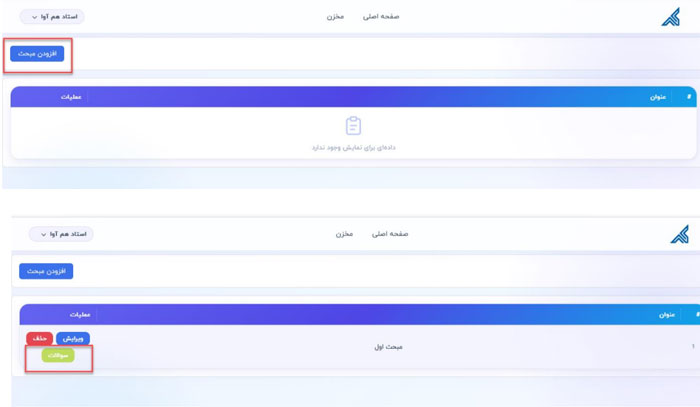
4. در مرحله مباحث، عنوان مبحث را نوشته و کلید “افزودن” را بزنید. با انتخاب گزینه “سوالات” امکان ثبت سوالات وجود دارد.
5. بعد از انتخاب گزینه سوالات، مبحث را انتخاب کرده و کلید “افزودن سوال” را بزنید.
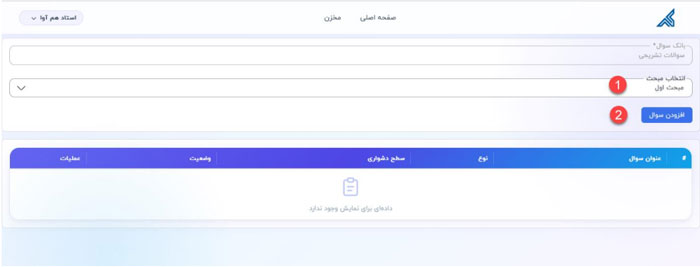
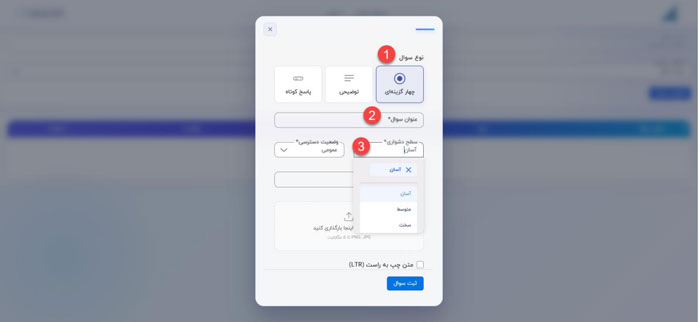
6. در فرم ایجاد سوال، و نوع سوالات را انتخاب (گزینهای، پاسخ توضیحی، پاسخ کوتاه) و عنوان سوال را تایپ کنید. سپس “جهت نمایش سوال” و “درجه سختی” سوالات را مشخص کنید.
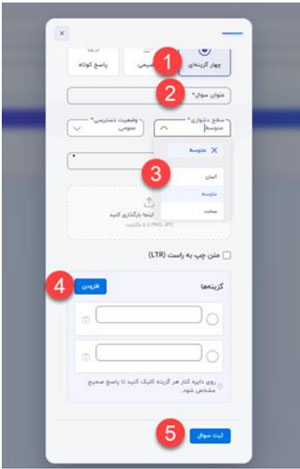
7. برای سوالات گزینهای، تعداد گزینه را ایجاد کرده، عنوان و پاسخ صحیح را انتخاب کنید و در انتها کلید “ثبت سوال” را بزنید.
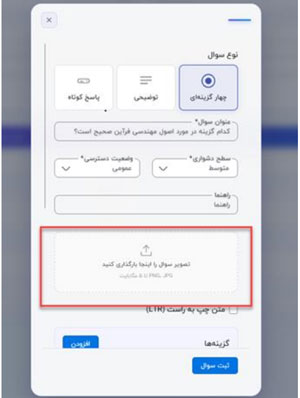
8. برای هر سوال امکان پیوست تصویر نیز وجود دارد.
9. بعد از ایجاد سوالات، فهرست سوالات به تفکیک عنوان سوال، درجه سختی و نوع سوال نمایش داده میشود.
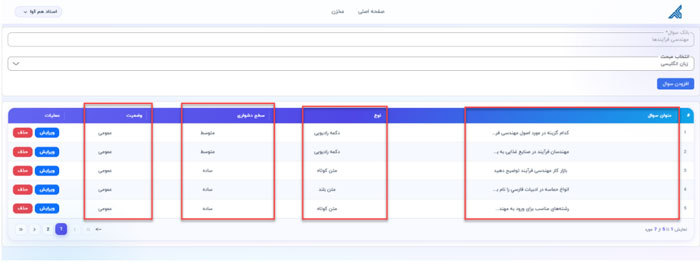
10. بعد از ایجاد سوال، حذف و ویرایش سوالات امکانپذیر میباشد.
سربرگ امتحانات
در سربرگ امتحانات، امکان طراحی و ایجاد امتحان از بانک سوالاتی که قبلا ایجاد شده است، با انتخاب گزینه “ساخت امتحان جدید” وجود دارد.
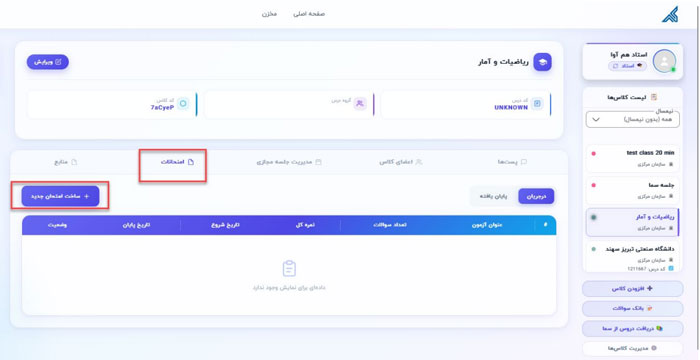
ساخت امتحان شامل مراحل زیر میباشد:
1-انتخاب بانک سوال
2- انتخاب سوالات
3- ثبت تاریخ انتشار و شروع

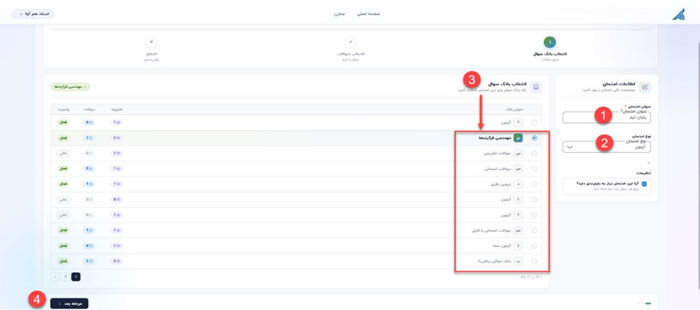
1. در ابتدا عنوان امتحان و نوع امتحان و سپس اگر امتحان داراي نمره میباشد گزینه ” آیا این امتحان نیاز به بارمبندي دارد؟” را انتخاب کنید.
2. انتخاب بانک سوال: در این قسمت بانک سوالاتی که قبلا ایجاد کردهاید به تفکیک عنوان، تعداد مباحث و تعداد کل سوالات نمایش داده میشود. یکی از مجموعه سوالات را انتخاب کنید , در انتها روی کلید “مرحله بعد” کلیک کنید.
3. انتخاب سوالات: از باکس “انتخاب فصل “، مباحثی که قبلا براي مجموعه سوالات تعریف شده را انتخاب کنید.
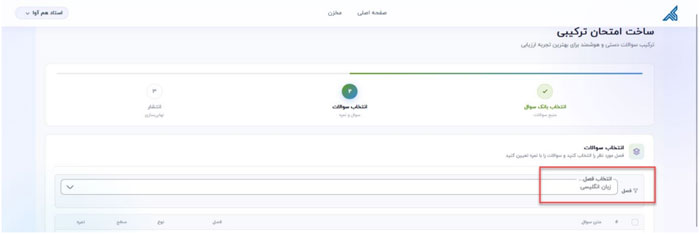
سوال مورد نظر را انتخاب کنید و از سمت چپ، نمره سوال را مشخص کنید و سپس گزینه ثبت (تیک) را بزنید و به همین ترتیب بقیه سوالات را انتخاب و ثبت نمایید و در انتها روی کلید “مرحله بعد” کلیک کنید.
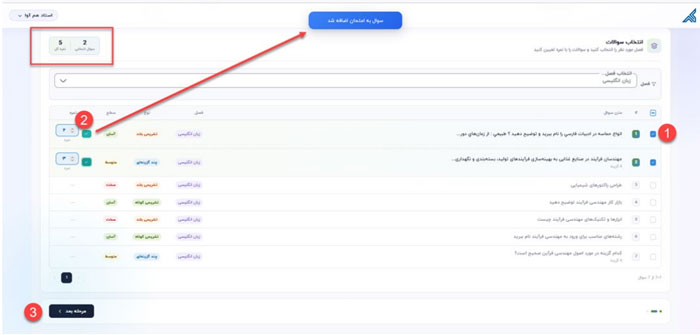
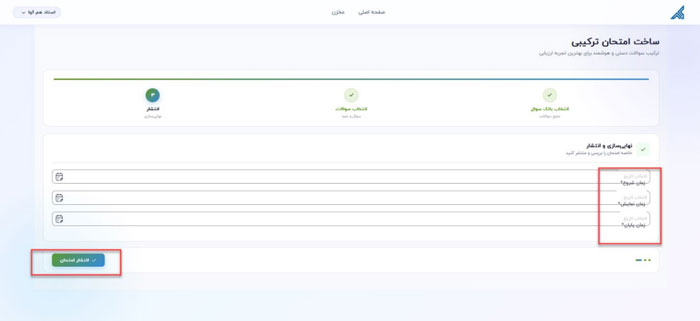
4. ثبت تاریخ انتشار و شروع: در این مرحله زمان شروع و پایان و زمان نمایش امتحان را مشخص و در انتها کلید “انتشار امتحان” را انتخاب کنید.
تاریخ و زمان را انتخاب کرده و کلید “تایید” را بزنید تا تاریخ و ساعت مورد نظر ذخیره شود.
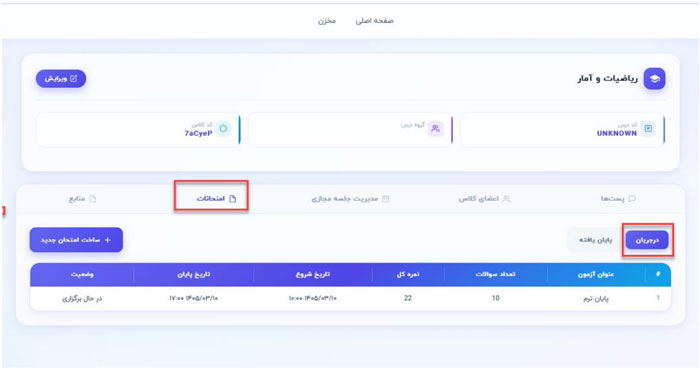
5. امتحان ایجاد شده در سربرگ امتحانات و در تب “درجریان” و با وضعیت “درحال برگزاري” نمایش داده میشود.
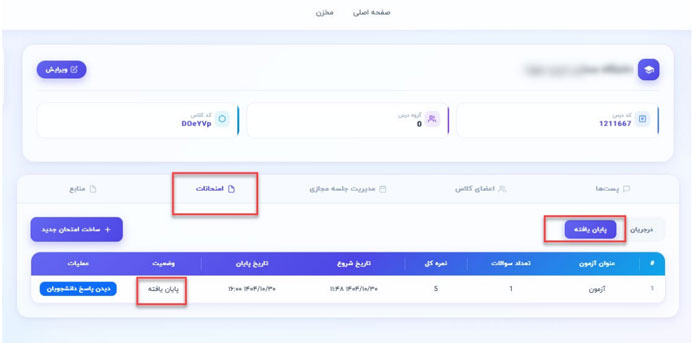
6. امتحانات تمام شده در سربرگ امتحانات و در تب ” پایان یافته” نمایش داده میشوند.
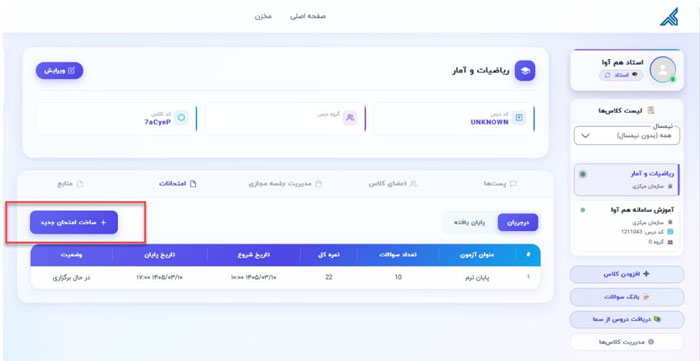
براي حذف امتحانات تکمیل نشده و برگزار نشده، در درس مورد نظر وارد شوید.
1. کلید “ساخت امتحان جدید” انتخاب کنید.
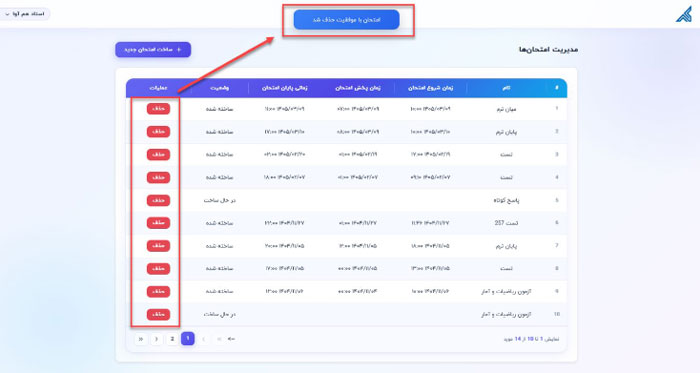
2. لیست تمامی امتحانات نمایش داده میشود. با استفاده از کلید “حذف” امکان حذف امتحان مورد نظر وجود دارد.
سربرگ امتحانات –> امتحانات پایان یافته
1. بعد از پایان ساعت امتحان، درس مورد نظر و سربرگ ” امتحانات –سربرگ پایان یافته ” را انتخاب کنید.
در این قسمت تعداد سوالات، نمره کل امتحان، تاریخ و ساعت شروع و پایان امتحان مشخص میباشد.
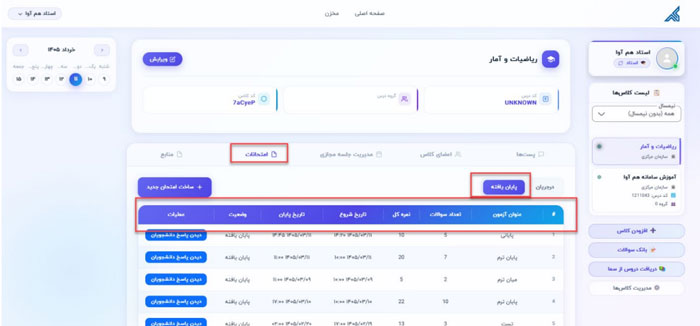
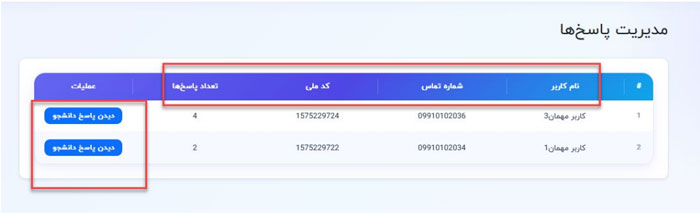
2. با استفاده از گزینه “دیدن پاسخ دانشجو”، پاسخهاي دانشجویان در فرم امتحانی قابل مشاهده و بررسی میباشد.
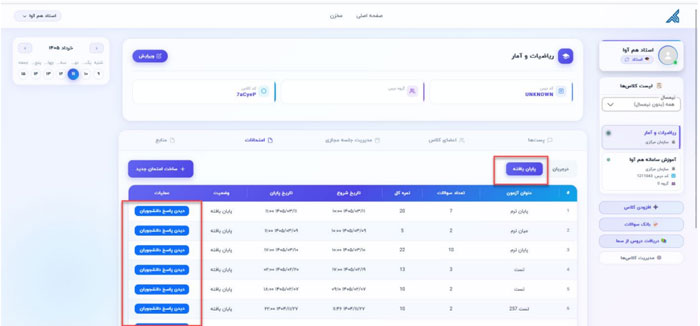
3. در این صفحه اطلاعات زیر قابل مشاهده میباشد:
نام و نام خانوادگی دانشجو، شماره تماس، کد ملی و تعداد سوالاتی که دانشجو پاسخ داده است. در قسمت “عملیات” گزینه “دیدن پاسخ دانشجو ” را انتخاب کنید.
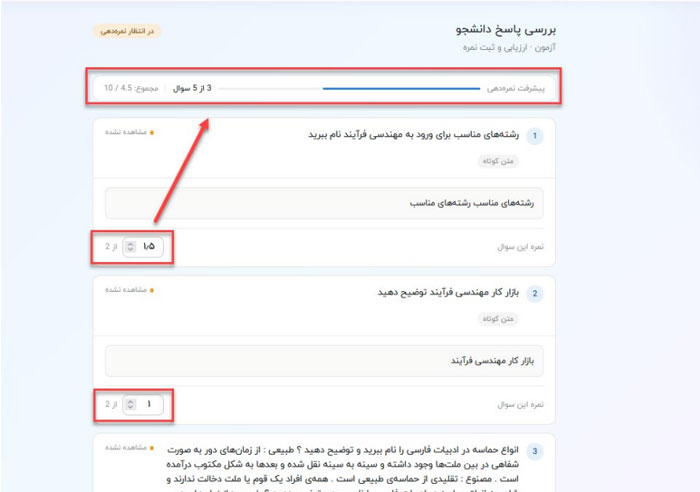
4. نمره سوالات را در باکس نمره مشخص و ثبت کنید . تعداد نمرات ثبت شده و مجموع نمرات در قسمت ” پیشرفت نمرهدهی” نمایش داده میشود.
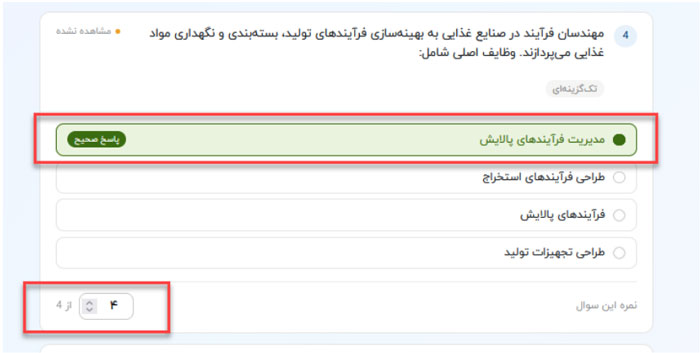
5. در سوالات گزینهاي در صورتیکه پاسخ صحیح انتخاب شده باشد نمره کامل به صورت سیستمی ثبت میشود.
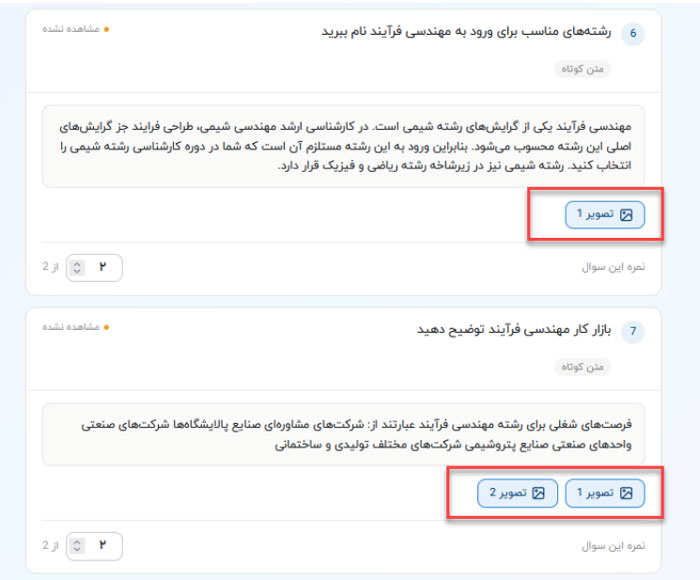
6. در صورتیکه دانشجویان به عنوان پاسخ سوال تصویر پیوست کرده باشند تمامی تصاویر توسط استاد قابل مشاهده میباشد.
7. امکان اضافه کردن نمره به صورت اختیاري نیز توسط استاد وجود دارد که این نمره با نمره آزمون جمع شده و ثبت میشود.
8. در انتها کلید “نهایی کردن نمرات ” انتخاب نمایید.
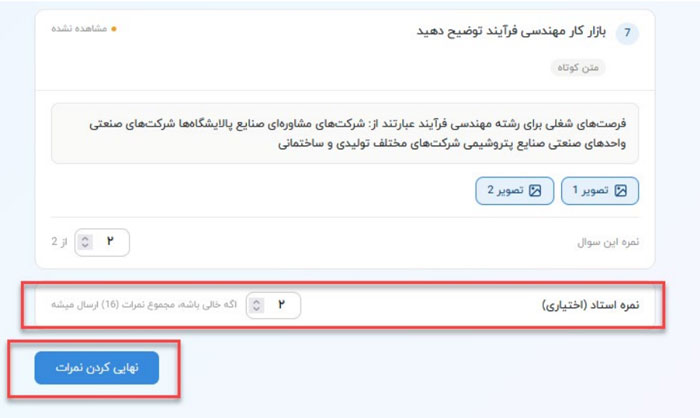
9. نمره در فرم پاسخها ثبت و براي دانشجویان نیز نمایش داده میشود.
10. بعد از ثبت نمره امکان ویرایش مجدد نمره توسط استاد وجود دارد.
اداره فناوری اطلاعات
موسسه آموزش عالی مهرآستان