

بهنامخدا
راهنمای کامل استفاده از سامانه سمالایو برای برگزاری کلاسها به صورت الکترونیکی
به اطلاع اساتید گرامی میرساند، در راستای اجرای تصمیمات وزارت علوم، تحقیقات و فناوری و اتحادیه مؤسسات آموزش عالی کشور، در خصوص برگزاری کلاسها و امتحانات پایانترم بهصورت الکترونیکی (غیرحضوری) در شرایط خاص از جمله برودت شدید هوا، شیوع بیماریها و سایر موارد اضطراری، ضروری است کلیه اساتید محترم نسبت به مطالعه دقیق و کامل فایلهای راهنمای استفاده از سامانه آموزش الکترونیکی Samalive اقدام نمایند.
*برای مشاهده راهنمای کامل آموزشها از فایلهای بارگذاری شده در قسمت فایلهای آموزشی استفاده کنید.
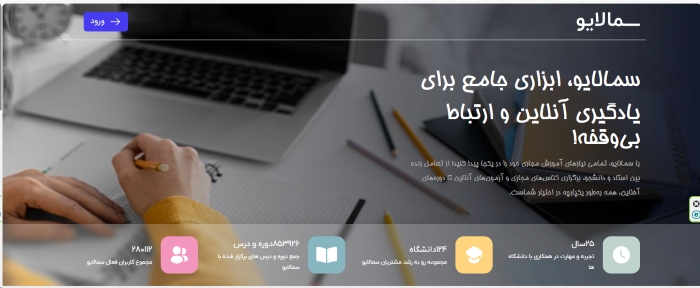
روی دکمه ورود در بالای صفحه (مطابق تصویر بالا) کلیک کنید.
با توجه به لینک بودن سامانه آموزش و اطلاعات تحصیلی (همآوا) و سامانه سمالایو، ثبت و تایید شماره موبایل در سامانه آموزش و اطلاعات تحصیلی (همآوا)، براي ورود اساتید و دانشجویان به سامانه سمالایو الزامی میباشد.
بعد از ورود به سامانه، روي گزینه “ورود با سماسامانه” کلیک کرده و سپس نوع دانشگاه و نام دانشگاه خود را انتخاب کنید.
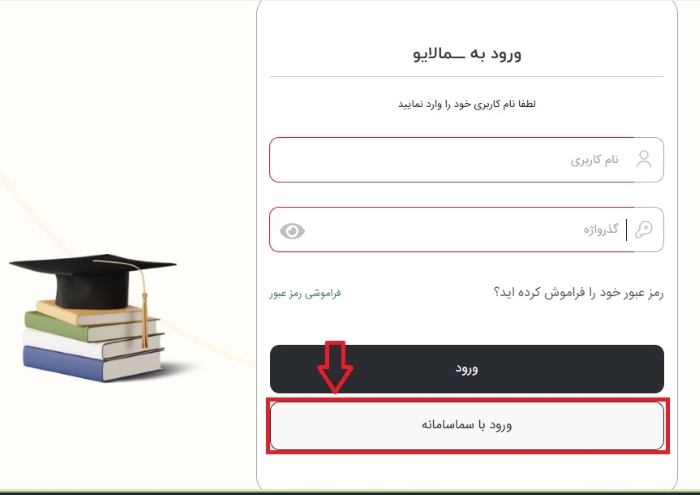
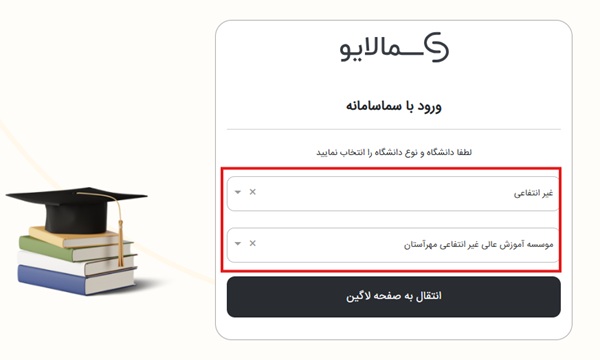
با استفاده از نام کاربري و رمز عبور سامانه آموزش و اطلاعات تحصیلی (همآوا) وارد صفحه سمالایو خواهید شد.
با ورود به محیط کاربري صفحه زیر را مشاهده میکنید:
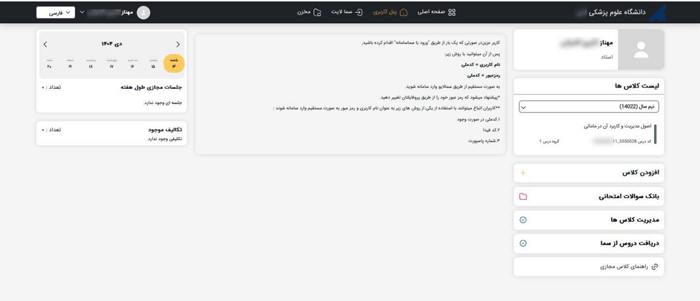
یادآوری: پس از اولین ورود به سامانه سمالایو، میتوانید با وارد کردن کدملی خود در قسمت نام کاربری و کلمه عبور به صورت مستقیم وارد سامانه آموزش الکترونیک شوید.
منوي دریافت دروس از سما
با انتخاب منوي ” دریافت دروس از سما ” و سپس انتخاب “دانشگاه” و “نیمسال” مورد نظر، دروس ارائه شده در نیمسالها نمایش داده میشود.
با کلیک بر روي هر نیمسال دروسی که به استاد در سامانه آموزش و اطلاعات تحصیلی (همآوا) ارائه شده است و جزئیات دروس شامل نام درس، کد درس، گروه درس، لیست دانشجویانی که درس را انتخاب واحد کردهاند، نمایش داده میشود.
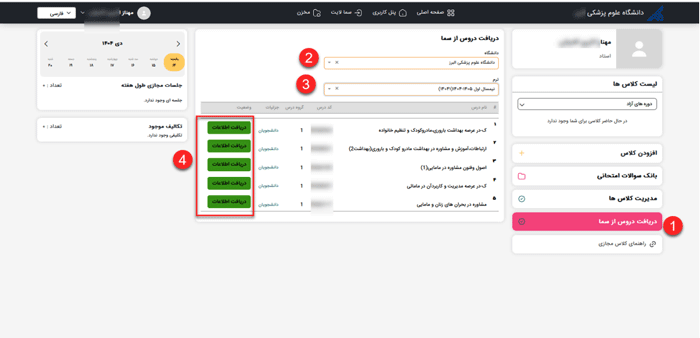
با انتخاب گزینه “دریافت اطلاعات ” درس مورد نظر به لیست کلاسها در سمت راست صفحه اضافه میشود.
بعد از دریافت دروس توسط استاد، درس در کاربري دانشجویانی که درس را انتخاب واحد کردهاند، در لیست کلاسها نیز اضافه میشود.
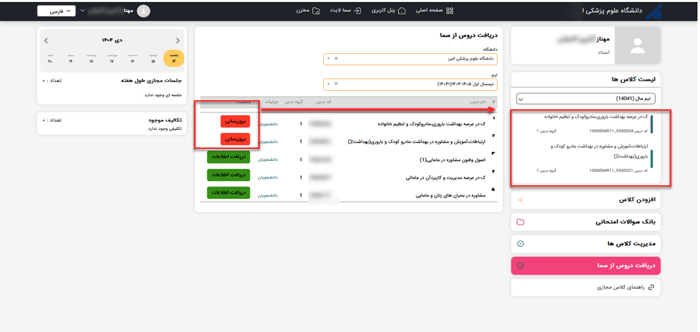
لیست کلاسها
در منوي لیست کلاس دروس واکشی شده از منوي سما نمایش داده میشود و میتوان از فیلتر نیمسال براي نمایش دروس به تفکیک هر نیمسال استفاده کرد.
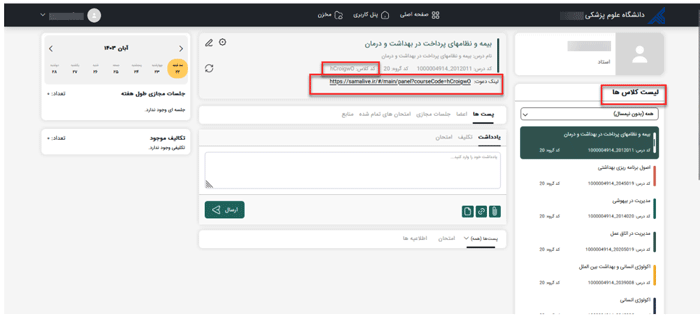
با انتخاب هر درس، اطلاعات درس نمایش داده میشود.
هر کلاس داراي یک کد منحصر بفرد با عنوان “کد کلاس” میباشد. با استفاده از این گزینه دانشجویان میتوانند در کلاس عضو شوند.
کد کلاس داراي ترکیبی از عدد، حروف بزرگ و حروف کوچک لاتین است.
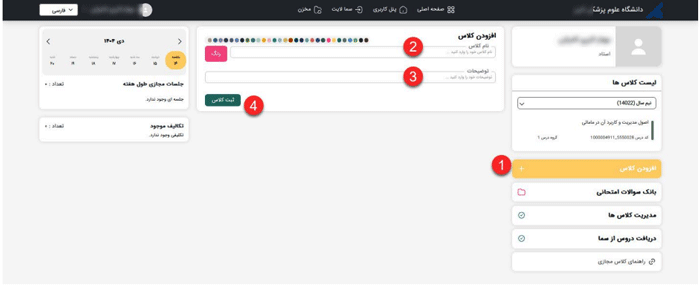
افزودن کلاس:
امکان افزودن کلاسهایی که در سامانه آموزش و اطلاعات تحصیلی (همآوا) ارائه نشده است از این قسمت امکانپذیر میباشد.
توجه داشته باشید جلسات مجازي که براي کلاسهاي ایجاد شده توسط استاد تشکیل میشود در گزارش لیست کلاسهاي مجازي کاربري ادمین، نمایش داده نمیشوند.
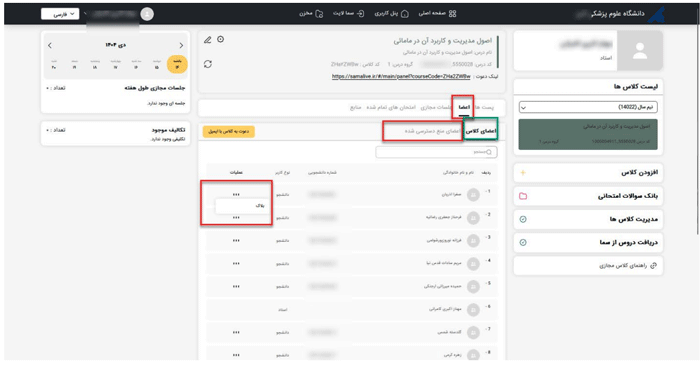
سربرگ اعضا
دراین قسمت اعضاي کلاس و کدملی دانشجویان نمایش داده میشود. در باکس جستجو میتوانید اعضاي کلاس را جستجو کنید.
تب اعضا داراي 2 قسمت میباشد:
1. اعضاي کلاس: دانشجویانی که در کلاس عضو شدهاند.
۲. اعضاي منع دسترسی شده: دانشجویانی که توسط استاد منع دسترسی به کلاس شدهاند.
نحوه منع دسترسی دانشجو به کلاس توسط استاد:
در تب اعضاي کلاس، با انتخاب گزینه سه نقطه، گزینه را انتخاب کنید. پس از انتخاب دکمه “بلاك”، دانشجو امکان استفاده از کلاس را نخواهد داشت.
در تب ” اعضاي منع دسترسی شده” با برداشتن گزینه تیک، دانشجو رفع محدودیت دسترسی میشود.
سربرگ جلسات مجازي
در لیست جلسات مجازي عناوین “شروع نشده”، “در حال برگزاري” و “پایان یافته” قابل مشاهده میباشد.
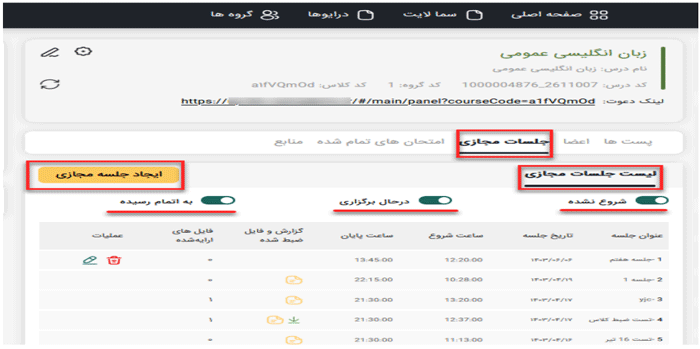
با استفاده از کلید “ایجاد جلسه مجازي” استاد امکان ایجاد جلسات مجازي را دارد.
ایجاد جلسه مجازي: پس از تعریف جلسه مجازي، در قسمت سمت چپ صفحه (برنامه هفتگی) جلسات نمایش داده میشود. و شما میتوانید 5 دقیقه قبل از شروع جلسه، وارد جلسه مجازي شوید.
در قسمت لیست جلسات مجازي، “حذف جلسه مجازي” و “ویرایش عنوان و زمان جلسه” قبل از شروع جلسه امکانپذیر میباشد.
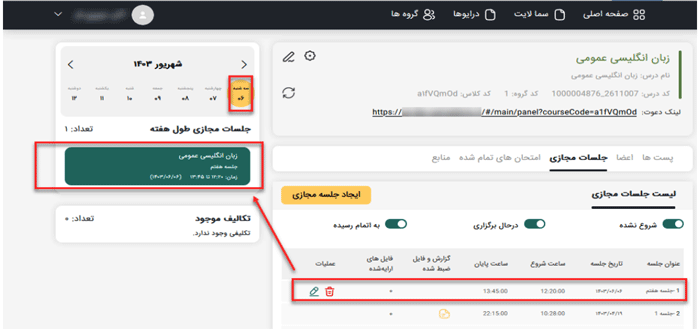
- نکته قابل توجه: لازم است که برای هر درس به تعداد جلسات نیمسال، با توجه تاریخ روز و ساعت برگزاری کلاس، کلاس مجازی تشکیل دهید.
برای مشاهده راهنمای کامل آموزشها از فایلهای زیر استفاده کنید:
برای مشاهده راهنمای کامل کاربری استاد روی دکمه زیر کلیک کنید.
برای ایجاد بانک سوالات امتحانی کلیک کنید.
برای ویرایش و حذف امتحانات توسط اساتید کلیک کنید.
برای راهنمای بررسی پاسخهای آزمون و ثبت نمره توسط اساتید کلیک کنید.